本文主要是 科大訊飛 iFLYTEK AINOTE Air2 智慧筆記本 的操作說明,以及常見問答。【AINOTE Air2 智慧筆記本】集手寫筆記、錄音轉文字、AI 會議總結、電子書閱讀、Office 文檔編輯、郵箱收發、文件掃描等功能於一身,是職場人士與學習者的全方位生產力工具。建議搭配此文了解各項功能的操作方式,幫助您快速上手。
內容目次
- 一、硬體介紹與配件
- 二、設備啟動與初始設定
- 三、快捷操作
- 四、寫作功能(手寫筆記)
- 五、記錄功能(錄音轉文字)
- 六、筆記管理
- 七、日程管理
- 八、閱讀功能
- 九、Office 中心
- 十、郵箱功能
- 十一、掃描功能
- 十二、設置與系統管理
- 十三、常見問題
- 十四、總結
一、硬體介紹與配件
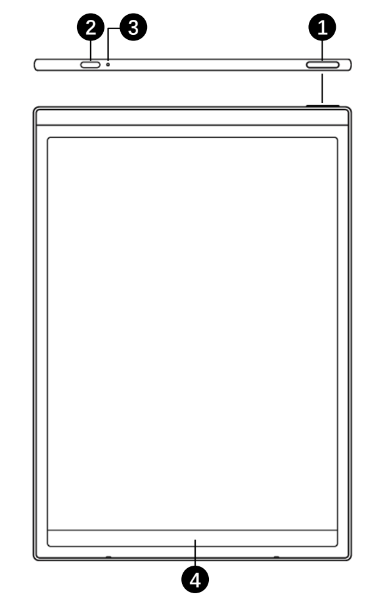
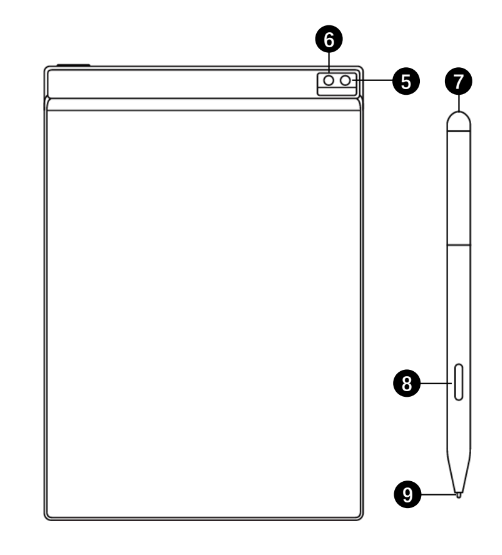
AINOTE Air2 機身配備以下硬體:
| 編號 | 部件 | 說明 |
|---|---|---|
| ① | 電源鍵 | 長按 3 秒開機;長按 3 秒顯示關機/重啟選單;長按 8 秒可強制關機 |
| ② | USB Type-C | 充電與資料傳輸接口 |
| ③ | 充電指示燈 | 充電時亮燈:紅色=未充滿,綠色=已充滿 |
| ④ | 靈動條 | 位於螢幕下方,提供 AI 問答、快速翻頁、快捷便簽三大功能 |
| ⑤ | 後置攝像頭 | 500 萬畫素,用於文件掃描 |
| ⑥ | 閃光燈 | 輔助掃描拍攝 |
| ⑦ | 橡皮擦 | 電磁筆頂部橡皮擦功能 |
| ⑧ | 自訂按鈕 | 電磁筆筆身按鈕,可設為靈動筆(預設)、畫直線、圈選擦除或關閉 |
| ⑨ | 筆芯 | 可購買替換裝更換 |
二、設備啟動與初始設定
開機與語言設定
- 長按電源鍵 3 秒開機,進入啟動流程(首次開機啟動時間較長,請耐心等待)。
- 點擊「Start」開始啟動。
- 選擇系統語言(支援繁體中文、英文等多種語言)。
WiFi 連接與時區設定
- 連接 WiFi(支援手動添加 WiFi 網路)。
- 設定時區與時間(預設為自動判斷時區,也支援手動設定,可選擇 24 小時制或 12 小時制)。
帳號註冊與登錄
- 閱讀並同意隱私政策與使用者協議。
- 帳號註冊:支援使用郵箱進行帳號註冊,填入郵箱驗證碼及密碼即可完成。
- 帳號登錄:填入已註冊的郵箱及密碼即可登錄。
- 遊客模式:如暫時不想註冊,可選擇遊客模式使用大部分基礎功能,隨時可登錄帳號體驗全部功能。
筆記同步與鎖屏密碼
- 筆記自動同步:登錄成功後,預設會自動開啟筆記同步功能,筆記聯網建立後會自動上傳至雲端保存。也可以選擇關閉自動同步,所有筆記僅保存在Air 2筆記本。
- 鎖屏密碼設置:支援設置 6 位數密碼。忘記密碼時,可透過郵箱驗證方式找回。
簽名設置與下載 AINOTE mobile App
- 簽名設置:可使用電磁筆在書寫框中書寫個人簽名,簽名會持續展示在鎖屏頁面上(也可稍後在設備設置中編輯)。
- 啟動完成後,可掃描螢幕上的 QR Code 下載 AINOTE mobile App——這是Air 2筆記本的配套 App,支援筆記的同步、多端查看、編輯與分享。
三、快捷操作
快捷全域控制欄
從設備右上角向下滑動,即可快速打開下拉式功能表,進行 WiFi、投屏、音量、背光亮度、截圖、旋轉等常用功能的快速設置。同時可在此調整筆形、筆粗以及亮度模式(關閉/微光/暗色/自訂)。
多工切換
從螢幕下方往上滑動,打開多工介面,支援快速在不同應用之間切換,也可關閉應用的後台運行。
靈動條使用方式
靈動條位於螢幕下方,提供三大功能:
- 左下角圖示向右滑動: 打開 Open Chat 介面,支援與 AI 大模型進行開放式問答。
- 中間區域向右滑動: 在閱讀等多頁面場景中進入快速翻頁模式,翻頁速度取決於手指滑動的速度。
- 右下角按鈕向左滑動: 快速打開快捷便簽,支援手寫記錄。
四、寫作功能(手寫筆記)
寫作是 AINOTE Air2 的核心功能之一,支援使用電磁筆進行隨意書寫與繪畫,適用於會議記錄、靈感創作、個人學習等場景。
新建寫作與標題書寫
在筆記頁面,點擊「寫作」按鈕即可新建一篇寫作。可以使用電磁筆在標題框中手寫,手寫內容會自動辨識並轉為印刷體文字作為標題。
手寫辨識語種支援自訂選擇,點擊右上角語種按鈕即可進入語種選擇介面,預設提供簡體中文、繁體中文、英文、日文、韓文五種語種,並支援添加更多語種(需聯網下載識別包)。
筆形選擇
點擊筆形按鈕,即可進行以下設定:
- 筆形切換: 多種筆觸樣式可選
- 筆粗調整: 調整書寫粗細
- 橡皮擦: 多種尺寸的橡皮擦工具
靈動筆功能
靈動筆是 AINOTE Air2 獨特的智慧手寫工具,可透過點擊上方工具列的靈動筆圖示切換,也可直接按壓筆身按鈕快速進入靈動筆模式。靈動筆提供四大功能:
功能 1:套索 — 按壓筆身按鈕圈選手寫內容,提筆後自動彈出功能選單,可對選中內容進行移動、複製、刪除等操作。
功能 2:關注星 — 圈選手寫內容後,選擇關注星功能,五角星所在行的內容會自動收集至「日程」>「關注星」列表,方便後續集中查看重要事項。
功能 3:待辦 — 使用靈動筆不抬筆畫一個圓圈,抬筆後自動校正為標準圓形,標記區域的內容會自動加入「日程」>「待辦事項」清單。擦除圓圈即可從待辦中移除。
功能 4:添加標題 — 使用靈動筆不抬筆畫一個三角形,抬筆後自動校正,標記區域的內容會自動加入筆記的標題目錄,方便快速定位章節。擦除三角形即可移除。
圈選查詢(AI 助手)
使用靈動筆圈選手寫內容後,點擊「AI 助手」進行查詢。設備會自動識別圈選範圍內的手寫內容,轉化為文本並送至 AI 進行查詢與回答。
注意: 此功能需要在設置介面配置您個人的 OpenAI API Key 才能使用。
手寫轉文字
點擊手寫轉文字按鈕,設備會根據所選語種自動辨識手寫內容並轉換為印刷體文字。所有辨識均為本地辨識,無需聯網。
轉換後的介面分為上下兩部分:上方展示手寫原稿,下方展示對應的文字內容,支援點擊查看對應關係。也支援「全文」查看全篇轉文字結果,以及「匯出」功能分享轉文字內容。
寫作模版與網底設置
寫作模版: 點擊模版按鈕,可選擇計劃表、文件、分析、風格、健康等多種預設模版。點擊模版圖片即可在當前頁面的下一頁插入該模版。也支援匯入自訂模版——使用資料線將設備與電腦連接,將模版圖片(PNG/JPG)傳輸至「Template」資料夾即可使用。
網底設置: 點擊「更多」按鈕,可選擇橫紋紙、豎紋紙、空白紙、點狀紙、方格紙等多種網底。設置後,當前筆記所有新建頁面均使用該網底,並可將某個網底設為預設值。
Q:網底與模版的區別是什麼? A:設置網底後,所有新建頁面都會使用該網底;而模版是單獨插入的,一篇寫作中可以包含多種不同模版的頁面。
筆記分享與匯出
提供三種分享格式:網頁(H5)、Word、PDF。可透過 QR Code 分享、郵件分享、匯出至書架三種方式進行分享。也可同步至 AINOTE mobile App 進行編輯、匯出與分享。
頁面管理與更多應用
- 頁面刷新(消除殘影): 清除墨水屏長時間使用產生的殘影
- 筆記同步: 將當前筆記同步至雲端
- 刪除當前頁面: 僅刪除當前展示的頁面
- 頁面管理: 支援對頁面進行新增、複製、粘貼、移動等操作
- 搜索: 搜索當前筆記內的手寫內容
- 加密: 對筆記進行密碼加密保護
- 刪除: 刪除整篇筆記
手寫辨識語種管理
點擊右上角語種按鈕,即可切換手寫辨識語種。一旦切換,全域適用。對於已完成的辨識內容不會重新辨識,但當手寫內容發生變化時,會自動按照新語種重新辨識。
五、記錄功能(錄音轉文字)
「記錄」是 AINOTE Air2 專為會議場景設計的功能,支援即時語音轉文字,同時可搭配手寫記錄,確保會議資訊的完整保留。
新建記錄
在筆記頁面,點擊「記錄」按鈕即可新建。記錄介面由三個部分組成:錄音控制區、錄音轉文字區、手寫區域。
錄音區域操作
錄音中:
- 標記: 針對重點內容進行標記,會後可直接定位到該時間點
- 雷達: 即時展示說話人所處的方位,輔助區分不同說話者
- 暫停/完成: 暫停或結束錄音
錄音完成後:
- 支援上一句/下一句快速切換回聽
- 倍速調整:0.5x ~ 2.5x
- 音量調整
- 繼續錄音
錄音轉文字區域
錄音過程中,設備會針對會議音訊進行即時轉文字並展示。功能包含:
- 說話人識別: 根據不同說話人的聲紋區別,自動區分說話人,支援點擊修改說話人名字
- 專注模式: 開啟後,語音轉文字在後台進行,不即時展示結果(避免分心)
- 錄音完成後: 支援展開查看全部文本、文字查找與替換、手動編輯文字內容
語種及翻譯模式選擇
語音轉文字支援的語種:
- 亞洲、大洋洲地區:14 種語言(中文、英文、日文、韓文、法語、德語、西班牙語、粵語、俄語、馬來西亞語、越南語、阿拉伯語、泰語、印尼語)
- 北美洲、南美洲、歐洲、非洲地區:8 種語言(中文、英文、匈牙利語、日語、韓語、法語、德語、西班牙語)
多語種翻譯:
- 亞洲、大洋洲地區:7 種語言互譯(中文、英文、日語、韓語、法語、德語、西班牙語)
- 北美洲、南美洲、歐洲、非洲地區:8 種語言互譯(中文、英文、匈牙利語、日語、韓語、法語、德語、西班牙語)
支援預設翻譯模式,例如「日語→英語」、「中文→英語」等,點擊即可直接使用。
手寫區域與即點即讀
手寫區域支援使用電磁筆進行隨意的手寫記錄,與寫作功能相同,支援靈動筆功能。如書寫過程中頻繁出現誤觸翻頁,可點擊禁觸按鈕關閉手勢操作。
即點即讀功能: 會議結束後,點擊手寫區域中的手寫內容,設備會自動定位到手寫時對應的錄音片段,讓您快速回顧會議當下的語境。
AI 會議總結
會議結束後,點擊「會議總結」按鈕,AI 會根據錄音轉寫的文本內容自動生成會議總結,包含「會議總結」和「會議全覽」兩部分,支援匯出與分享。
注意: 此功能需要在設置中配置您個人的 OpenAI API Key。
六、筆記管理
檔夾管理
所有建立的寫作和記錄都會保存在Air 2筆記本內,隨時可點擊查看。點擊「目錄」即可查看所有檔夾資訊。
- 預設檔夾: 所有未分類的筆記均存放於此,該檔夾不可刪除
- 分類方式: 全部筆記、旗標筆記、加密筆記、本地筆記(未同步)、已刪除
- 支援建立檔夾及檔組進行筆記的管理
- 長按筆記可進行移動、上傳、加密、重命名、刪除等操作
- 支援多種排序方式(標題、更新時間、建立時間、升序/降序)
- 提供摘要式和清單式兩種筆記展現形式
標籤管理與全域搜索
標籤管理: 支援增加、刪除、修改標籤內容,可為筆記添加標籤,並根據標籤篩選筆記。
全域搜索: 支援搜索手寫內容和語音轉文字內容,搜索結果會高亮顯示,支援快速跳轉至對應位置。搜索範圍涵蓋筆記、日程、閱讀、書城等所有模組。
七、日程管理
日曆與日程
- 展示當月日曆,支援切換年份與月份
- 提供日視圖、週視圖、月視圖三種檢視方式
- 預設展示當天日程,支援點擊日期查看其他時間的日程
- 支援新建日程,若日程正文中包含時間資訊,會自動提取作為日程的開始時間
- 支援設置日程開始時間、結束時間、提醒時間、日程重複設定及備註
待辦事項
待辦事項的建立方式有兩種:
- 手動新建: 點擊「新建」按鈕,輸入待辦事項內容
- 靈動筆自動收集: 在寫作或記錄過程中,使用靈動筆畫圓圈進行圖形標記,內容會自動收集至待辦清單
支援設置待辦的截止時間、提醒時間,以及置頂、移動、刪除等操作。點擊待辦前方的勾選框,可將待辦設置為已辦。
關注星
關注星的設計理念:日常記錄過程中,遇到重要事項時會進行標記,但標記內容容易在會後遺忘。關注星功能會自動收集您在筆記中標記的重要內容,進行集中展示。
建立方式: 在寫作或記錄過程中,使用靈動筆在重要事項前畫一個五角星,該行內容會自動收集至「關注星」列表。
支援點擊內容直接跳轉至對應筆記,也可將關注星內容設置為「持續關注」、加入待辦、編輯或刪除。
週報
支援展示一週內所有的日程、已辦事項、參加的會議等資訊,幫助您快速回顧本週工作成果。支援匯出分享。
八、閱讀功能
書籍導入方式
支援閱讀的電子書格式包括:PDF、EPUB、MOBI、TXT、AZW。
導入方式有兩種:
- USB 導入: 使用 USB Type-C 傳輸線連接設備與電腦,將電子書移動到「Bookshelf」資料夾
- WiFi 傳輸: 確保設備與電腦在同一 WiFi 網路下,在設備上點擊 WiFi 導入並依照指示操作
PDF 書籍閱讀與設定
- 閱讀過程中支援使用電磁筆進行批註
- 支援將筆切換為選中模式,圈畫書籍內容即可選中
- 選中的內容支援高亮、摘錄、搜索、複製等操作
- 圖片設置: 調整深色/淺色、銳化、256 灰階
- 文本設置: 調整粗體、增強效果
- PDF 顯示設置: 切換直向/橫向、裁切模式(無/自動/自訂)、縮放(自適應/自訂)、移除浮水印
- 更多設置: 頁面刷新頻率、翻頁模式(左手/右手)、電量與時間顯示、閱讀進度、章節顯示
聽書功能
針對中文、英語、日語、韓語語種的電子書,提供 AI 聽書功能,聯網即可線上播放。聽書過程中可進行章節選擇、語速調整(0.5x ~ 2.5x)及定時關閉等操作。
注意: 目前僅支援文字格式的 PDF,掃描版本的 PDF 不支援聽書功能。
讀書筆記
閱讀過程中進行的手寫批註、高亮標記、摘錄、筆記等內容,均會統一收集生成一個完整的讀書筆記。讀書筆記可按照書本章節順序查閱,支援匯出為 Word 或 PDF 格式。
其他格式書籍閱讀
EPUB、MOBI、TXT、AZW 格式的閱讀基本操作與 PDF 一致,額外支援調整字體大小、對比度、頁邊距、行間距及字體選擇。
書城與網盤
書城: 提供部分免費電子書資源下載,點擊封面即可查看目錄、加入書架或開始閱讀。
網盤: 支援連接 OneDrive 雲端硬碟,登錄後即可查看並下載網盤中的文檔(僅支援設備可開啟的格式)。
九、Office 中心
支援 Word、PPT、Excel 三種 Office 格式文檔的查看與編輯。
導入方式: 與書籍導入相同,使用 USB 傳輸或 WiFi 傳輸,將文檔移動到「Office」資料夾。
Word 文檔的預覽與編輯
- 開啟後進入 Word 文檔預覽介面,支援查看與翻頁
- 支援使用電磁筆在文檔頁面上進行手寫批註
- 閱讀過程中可點擊錄音按鈕進行錄音,錄音結束後可查看錄音內容及錄音轉文字結果
- 點擊「編輯」按鈕,系統會使用內建 WPS Office 開啟文檔,支援完整的文檔編輯操作
Excel 與 PPT 文檔
- Excel 文檔支援預覽及編輯
- PPT 文檔支援預覽、手寫批註和 Miracast 投屏
小提示: PPT 文檔橫屏使用,效果更好!
十、郵箱功能
AINOTE Air2 內建郵箱功能,在首頁右上方點擊郵箱圖示即可進入。
支援的郵箱類型:
- Gmail: 點擊後直接進入 Google 登錄介面,依照 Gmail 驗證流程完成登錄
- 其他郵箱: 支援所有主流郵箱協定(IMAP),輸入郵箱帳號及授權碼即可登錄。部分企業郵箱支援手動配置收件/發件伺服器
郵箱功能包含:
- 查看收件箱、寄件匣、草稿箱、垃圾箱等郵件
- 回覆、轉發、刪除郵件
- 撰寫新郵件(支援手寫和鍵盤兩種輸入方式)
- 管理通訊錄(支援自動收錄往來郵箱的聯絡人)
- 下載郵件中的文檔附件
- 支援登錄多個郵箱帳號
小提示: AINOTE Air2 所有分享功能中均提供了郵件分享方式,需提前登錄郵箱帳號即可使用。
十一、掃描功能
設備端配備 500 萬畫素攝像頭,可用於紙質文檔的掃描與數位化保存。
操作步驟:
- 點擊首頁右上角的「掃描」按鈕進入掃描介面
- 點擊右上角「新建」按鈕進入拍攝介面
- 選擇拍攝模式:單頁模式(拍一張立即處理)或多頁模式(連續拍攝多張後統一處理)
- 點擊拍攝按鈕完成拍攝
- 拍攝完成後可調整需要處理的範圍(拖動錨點)和旋轉方向
- 點擊確認進行圖片處理
處理完成後,支援使用電磁筆在掃描結果上進行手寫批註,也可將內容匯出至筆記或匯出為 PDF 格式在書架中查看。
小提示: 由於墨水屏刷新速度較低,拍攝時請盡量保持穩定,避免晃動。
十二、設置與系統管理
點擊右上方設置按鈕或下拉功能表中的「更多設置」進入設置介面。主要設定項目包含:
| 設定項目 | 說明 |
|---|---|
| 帳號中心 | 帳號基本資訊管理、修改密碼、郵箱驗證、帳號註銷 |
| 筆記同步 | 開啟/關閉自動同步至雲端 |
| 分享管理 | 查看分享的筆記,支援提前關閉分享連結 |
| 筆記查看密碼 | 設置加密筆記的查看密碼 |
| OpenAI API Key | 配置個人 API Key,啟用 AI 問答與會議總結功能 |
| WiFi 連接 | 查看並連接附近 WiFi |
| 藍牙設置 | 連接耳機、音響、鍵盤等藍牙設備 |
| 投屏工具 | 下載 PC 端投屏工具,同一網路下即時投屏 |
| 亮度設置 | 冷暖雙色閱讀燈亮度調整 |
| 壁紙與簽名 | 更換鎖屏壁紙與簽名 |
| 語言及地區 | 更換系統語言與使用地區 |
| 休眠/關機時間 | 設定自動休眠與自動關機時間 |
| 筆身按鈕自訂 | 設為靈動筆、畫直線、圈選擦除或關閉 |
| 手勢設置 | 自訂手勢操作,支援關閉 |
| 安全性 | 設置鎖屏密碼及指紋 |
| 韌體更新 | 檢查並安裝最新系統更新 |
十三、常見問題
| 問題 | 回答 |
|---|---|
| AINOTE Air2 支援哪些電子書格式? | 支援 PDF、EPUB、MOBI、TXT、AZW 格式。 |
| 手寫轉文字需要聯網嗎? | 不需要,所有手寫辨識均為本地辨識,無需聯網。 |
| 錄音轉文字支援哪些語言? | 依地區不同,最多支援 14 種語言的語音轉文字。 |
| AI 會議總結如何使用? | 需在設置中配置個人的 OpenAI API Key,即可在錄音完成後生成 AI 會議總結。 |
| 如何導入自訂模版? | 使用 USB 傳輸線連接電腦,將 PNG/JPG 模版圖片放入「Template」資料夾即可。 |
| 筆記如何同步到手機? | 登錄帳號並開啟自動同步後,下載 AINOTE mobile App 即可在手機上查看與編輯。 |
| 忘記鎖屏密碼怎麼辦? | 可透過郵箱驗證的方式找回密碼。 |
| 支援哪些 Office 格式? | 支援 Word、PPT、Excel 文檔的查看與編輯。 |
| 掃描功能支援 OCR 嗎? | 支援掃描紙質文檔並進行數位化保存,可匯出至筆記或 PDF。 |
| 如何連接投屏? | 在官網下載 PC 端投屏工具,確保設備與電腦在同一 WiFi 環境下即可投屏。下載地址:https://a2sgp-www-ap1.iflyoversea.com |
| 帳號註銷後資料會保留嗎? | 不會。帳號註銷會刪除當前帳號下的所有資料,請謹慎操作。 |
| 如何聯繫客服? | 可透過設備內建的意見回饋功能,或發送郵件至 ainote_userfeedback@iflytek.com。 |
十四、總結
iFLYTEK AINOTE Air2 不只是一台電子墨水屏閱讀器,更是一款強大的智慧辦公工具。從手寫筆記的靈動筆智能標記系統、即時錄音轉文字與 AI 會議總結、多語種翻譯,到電子書閱讀聽書、Office 文檔編輯、郵箱收發、文件掃描等功能,AINOTE Air2 為需要高效記錄與整理資訊的職場人士和學習者提供了一站式的解決方案。
搭配 AINOTE mobile App,您的筆記還能在手機端同步查看、編輯與分享,真正實現多端協作。